Inhaltsverzeichnis:
Projektübersicht
In dieser Projektübersicht geht es um den Bau eines Smart Mirrors unter Verwendung des Raspberry Pi Zero W. Dieses DIY-Projekt zielt darauf ab, einen funktionalen und ansprechenden Spiegel zu schaffen, der verschiedene Informationen wie Wetter, Nachrichten und mehr anzeigen kann. Der Raspberry Pi Zero W ist ein kompakter und kostengünstiger Mikrocomputer, der sich ideal für solche Anwendungen eignet, obwohl er nicht die offizielle Unterstützung für die Installation von MagicMirror² bietet.
Hier sind einige wichtige Aspekte des Projekts:
- Projektname: Smart Mirror (MagicMirror²)
- Verwendete Hardware: Raspberry Pi Zero W, der später auf ein leistungsfähigeres Modell wie den Raspberry Pi 4 gewechselt wurde, um eine bessere Performance zu erzielen.
- Veröffentlichungsdatum: 02.09.2022
Das Hauptziel ist es, eine benutzerfreundliche und anpassbare Lösung zu entwickeln, die es ermöglicht, den Smart Mirror einfach zu konfigurieren und zu betreiben. Es wird erwartet, dass das Projekt sowohl für Anfänger als auch für erfahrene Bastler ansprechend ist und wertvolle Einblicke in die Integration von Hardware und Software bietet.
Einleitung
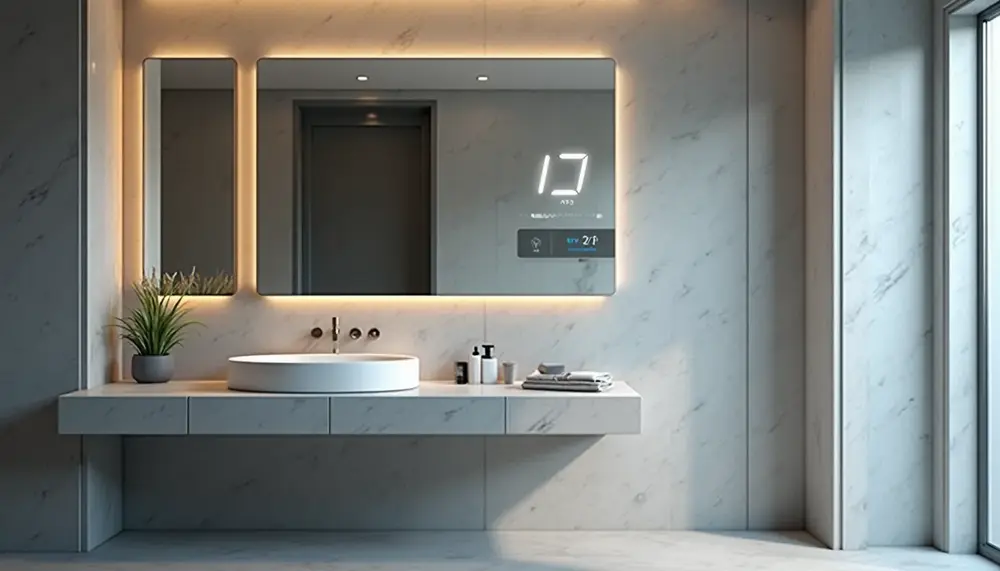
Ein Smart Mirror, oft auch als "magischer Spiegel" bezeichnet, ist ein faszinierendes DIY-Projekt, das Technologie und Design vereint. Er kombiniert einen Bildschirm mit einem Zwei-Wege-Spiegel, sodass der Nutzer sowohl die Spiegeloberfläche als auch die digitalen Informationen gleichzeitig sehen kann. Diese Spiegel können eine Vielzahl von Informationen anzeigen, darunter Wettervorhersagen, Nachrichten, Kalenderereignisse und sogar personalisierte Daten.
Das Besondere an diesem Projekt ist die Nutzung des Raspberry Pi Zero W, ein kleiner, kostengünstiger Computer, der sich perfekt für die Integration in diesen Spiegel eignet. Die Wahl des Raspberry Pi Zero W ermöglicht es, eine kompakte und energieeffiziente Lösung zu schaffen, die dennoch leistungsstark genug ist, um die benötigten Funktionen bereitzustellen. Bei der Umsetzung wird auch der Fokus auf Benutzerfreundlichkeit und Anpassbarkeit gelegt, damit jeder Nutzer seinen eigenen Smart Mirror nach seinen Bedürfnissen gestalten kann.
Die Installation von MagicMirror² auf dem Raspberry Pi Zero W ist der Schlüssel zu diesem Projekt. Es handelt sich um eine Open-Source-Plattform, die speziell dafür entwickelt wurde, um Informationen in einer ansprechenden und benutzerfreundlichen Art und Weise anzuzeigen. Durch die Anpassung der Konfigurationen können Nutzer das Design und die Funktionen des Spiegels optimieren.
Das Ziel dieser Anleitung ist es, alle notwendigen Schritte für den Bau eines Smart Mirrors mit dem Raspberry Pi Zero W klar und verständlich darzulegen, damit auch Anfänger in der Welt des Programmierens und der Hardware-Integration erfolgreich ihren eigenen Smart Mirror erstellen können.
Vor- und Nachteile beim Bau eines Smart Mirrors mit Raspberry Pi Zero W
| Vorteile | Nachteile |
|---|---|
| Geringe Kosten dank Raspberry Pi Zero W | Begrenzte Rechenleistung im Vergleich zu leistungsstärkeren Modellen |
| Flexibilität in der Anpassung und Modulwahl | Erfordert technisches Wissen für Installation und Konfiguration |
| Einbringung eigener Hardware- und Softwarelösungen | Keine offizielle Unterstützung für MagicMirror² auf dem Pi Zero W |
| Lehrreiche Erfahrung in der Hardware-Integration | Kann zeitaufwendig sein, wenn Probleme auftreten |
| kompakte und energieeffiziente Lösung | Begrenzte Module und Funktionen aufgrund der Hardware |
Vorbereitung des Raspberry Pi
Die Vorbereitung des Raspberry Pi ist ein entscheidender Schritt für den erfolgreichen Bau deines Smart Mirrors. Hier sind die notwendigen Schritte, um den Raspberry Pi Zero W optimal vorzubereiten:
- Raspberry Pi OS Lite installieren: Lade das Raspberry Pi OS Lite über den Raspberry Pi Imager herunter und installiere es auf einer microSD-Karte. Achte darauf, die richtige Version für den Pi Zero W zu wählen.
- WLAN konfigurieren: Um eine Verbindung zum Internet herzustellen, musst du deine WLAN-Zugangsdaten in der Datei wpa_supplicant.conf auf der microSD-Karte hinzufügen. Diese Datei befindet sich im Verzeichnis /boot. Hier ein Beispiel, wie der Inhalt aussehen sollte:
    country=DE
    ctrl_interface=DIR=/var/run/wpa_supplicant GROUP=netdev
    update_config=1

    network={
        ssid="Dein_SSID"
        psk="Dein_Passwort"
        key_mgmt=WPA-PSK
    }
Diese Schritte stellen sicher, dass dein Raspberry Pi Zero W bereit ist, die Software für den Smart Mirror zu installieren und optimal funktioniert. Achte darauf, dass alle Konfigurationen korrekt vorgenommen werden, um spätere Probleme zu vermeiden.
Installation von MagicMirror²
Die Installation von MagicMirror² auf deinem Raspberry Pi Zero W ist der nächste Schritt, um deinen Smart Mirror zum Leben zu erwecken. Diese Software ist speziell dafür konzipiert, Informationen auf eine ansprechende Weise anzuzeigen. Hier sind die Schritte, die du befolgen musst, um MagicMirror² erfolgreich zu installieren:
- NodeJS Installation: Bevor du MagicMirror² installieren kannst, benötigst du eine unterstützte Version von Node.js. Die Installation der Version 16.13.0 ist empfehlenswert. Führe die folgenden Befehle aus, um Node.js und Git zu installieren:
    sudo apt update && sudo apt upgrade
    sudo apt install git
    wget https://unofficial-builds.nodejs.org/download/release/v16.13.0/node-v16.13.0-linux-armv6l.tar.xz
    tar -xvf node-v16.13.0-linux-armv6l.tar.xz
    sudo cp -R node-v16.13.0-linux-armv6l/* /usr/local
    rm -rf node-v16.13.0-linux-armv6l/*
    sudo reboot
    git clone https://github.com/MichMich/MagicMirror
    cd MagicMirror/
    npm install --only=prod --omit=dev
    cp config/config.js.sample config/config.js
    nano config/config.js
In der Konfigurationsdatei config.js kannst du Anpassungen vornehmen, um die Module auszuwählen, die du in deinem Smart Mirror anzeigen möchtest.
Mit diesen Schritten hast du die Grundlagen für die Installation von MagicMirror² gelegt. Stelle sicher, dass du alle Befehle genau befolgst und mögliche Fehlermeldungen beachtest, um eine reibungslose Installation zu gewährleisten. Im nächsten Abschnitt wirst du lernen, wie du deinen Magic Mirror auf dem Bildschirm anzeigen kannst.
NodeJS Installation
Die Installation von Node.js ist ein wesentlicher Schritt, um MagicMirror² auf deinem Raspberry Pi Zero W zum Laufen zu bringen. Node.js ist eine JavaScript-Laufzeitumgebung, die es ermöglicht, serverseitige Anwendungen zu erstellen, und ist die Grundlage für die Funktionsweise von MagicMirror².
Hier sind die Schritte zur Installation von Node.js:
- Systemaktualisierung: Bevor du mit der Installation beginnst, solltest du sicherstellen, dass alle Pakete auf deinem Raspberry Pi auf dem neuesten Stand sind. Führe die folgenden Befehle aus:
    sudo apt update
    sudo apt upgrade
sudo apt install git
    wget https://unofficial-builds.nodejs.org/download/release/v16.13.0/node-v16.13.0-linux-armv6l.tar.xz
    tar -xvf node-v16.13.0-linux-armv6l.tar.xz
    sudo cp -R node-v16.13.0-linux-armv6l/* /usr/local
    rm -rf node-v16.13.0-linux-armv6l/*
sudo reboot
Nach dem Neustart kannst du überprüfen, ob Node.js korrekt installiert wurde, indem du den folgenden Befehl ausführst:
node -v
Dieser Befehl gibt die installierte Version von Node.js aus. Mit dieser Installation bist du nun bereit, MagicMirror² auf deinem Raspberry Pi Zero W zu installieren und zu konfigurieren.
MagicMirror Installation
Die Installation von MagicMirror² ist ein zentraler Schritt, um deinen Smart Mirror zum Funktionieren zu bringen. Diese Open-Source-Plattform ist speziell dafür entwickelt, um eine benutzerfreundliche Schnittstelle für die Anzeige von Informationen zu bieten. Hier sind die Schritte für die Installation:
- MagicMirror von GitHub klonen: Du beginnst mit dem Klonen des MagicMirror²-Repositories. Führe dazu den folgenden Befehl im Terminal aus:
git clone https://github.com/MichMich/MagicMirror
cd MagicMirror/
npm install --only=prod --omit=dev
cp config/config.js.sample config/config.js
Diese Datei enthält alle Einstellungen für deinen Smart Mirror. Du kannst hier Module aktivieren und deren Einstellungen anpassen.
nano config/config.js
Hier kannst du die Module auswählen, die angezeigt werden sollen, sowie deren spezifische Einstellungen festlegen.
Nach diesen Schritten ist MagicMirror² installiert und bereit zur Konfiguration. Die Anpassungen, die du in der config.js Datei vornimmst, sind entscheidend für das Erscheinungsbild und die Funktionalität deines Smart Mirrors. Im nächsten Schritt wirst du lernen, wie du deinen MagicMirror auf dem Bildschirm anzeigen kannst.
Anzeige des MagicMirror auf dem Bildschirm
Um den MagicMirror auf deinem Bildschirm anzuzeigen, sind einige zusätzliche Softwareinstallationen und Konfigurationen erforderlich. Diese Schritte stellen sicher, dass der Mirror im Kiosk-Modus läuft, sodass er direkt nach dem Start des Raspberry Pi auf dem Bildschirm sichtbar ist.
- Installation der benötigten Software: Zunächst musst du einige Pakete installieren, die notwendig sind, um den MagicMirror korrekt anzuzeigen. Führe dazu die folgenden Befehle im Terminal aus:
sudo apt install Chromium-Browser xinit xorg matchbox unclutter
Diese Software sorgt dafür, dass der Browser im Kiosk-Modus läuft und die Anzeige reibungslos funktioniert.
- start_magic.sh: Dieses Skript startet den MagicMirror-Server. Hier ist ein Beispiel für den Inhalt des Skripts:
        #!/bin/bash
        cd ~/MagicMirror
        DISPLAY=:0 npm start
        #!/bin/bash
        unclutter &
        chromium-browser --noerrdialogs --kiosk http://localhost:8080
    @bash /home/pi/start_magic.sh
    @bash /home/pi/start_chromium.sh
Nach der Konfiguration dieser Schritte sollte dein MagicMirror beim Booten des Raspberry Pi automatisch gestartet und im Kiosk-Modus angezeigt werden. Achte darauf, dass alle Skripte ausführbar sind, indem du die Berechtigungen entsprechend anpasst:
chmod +x start_magic.sh
chmod +x start_chromium.sh
Mit diesen Einstellungen hast du die Grundlage für die Anzeige deines MagicMirrors auf dem Bildschirm geschaffen. Nun kannst du deinen Smart Mirror genießen und die angezeigten Informationen nach deinen Wünschen anpassen.
Installation nötiger Software
Um sicherzustellen, dass dein MagicMirror optimal funktioniert, ist die Installation der nötigen Software auf deinem Raspberry Pi Zero W unerlässlich. Dies umfasst sowohl die grafische Benutzeroberfläche als auch verschiedene Tools, die für den Betrieb erforderlich sind. Hier sind die Schritte zur Installation der benötigten Software:
- Chromium Browser: Der Chromium-Browser wird benötigt, um die Benutzeroberfläche von MagicMirror² im Kiosk-Modus anzuzeigen. Du kannst ihn mit dem folgenden Befehl installieren:
sudo apt install chromium-browser
sudo apt install xorg
sudo apt install matchbox
sudo apt install unclutter
Die Installation dieser Software sorgt dafür, dass dein MagicMirror reibungslos läuft und eine ansprechende Benutzererfahrung bietet. Achte darauf, dass alle Pakete erfolgreich installiert werden, um mögliche Probleme beim Starten des Mirrors zu vermeiden. Mit diesen Schritten hast du die grundlegenden Voraussetzungen geschaffen, um die Anzeige deines MagicMirrors auf dem Bildschirm zu realisieren.
Autostart Skripte
Die Autostart-Skripte sind entscheidend, um sicherzustellen, dass dein MagicMirror automatisch beim Booten des Raspberry Pi gestartet wird. Diese Skripte ermöglichen es dir, den MagicMirror-Server sowie den Chromium-Browser im Kiosk-Modus zu starten, sodass der Mirror sofort nach dem Hochfahren bereit ist. Hier sind die Schritte zur Erstellung und Konfiguration der Autostart-Skripte:
- Erstellung des Skripts start_magic.sh: Dieses Skript startet den MagicMirror-Server. Du kannst es mit einem Texteditor deiner Wahl erstellen und den folgenden Inhalt einfügen:
    #!/bin/bash
    cd ~/MagicMirror
    DISPLAY=:0 npm start
Stelle sicher, dass das Skript ausführbar ist, indem du den Befehl chmod +x start_magic.sh ausführst.
    #!/bin/bash
    unclutter &
    chromium-browser --noerrdialogs --kiosk http://localhost:8080
Auch hier solltest du das Skript mit chmod +x start_chromium.sh ausführbar machen.
    @bash /home/pi/start_magic.sh
    @bash /home/pi/start_chromium.sh
Diese Zeilen sorgen dafür, dass die Skripte in der angegebenen Reihenfolge ausgeführt werden, wenn der Raspberry Pi hochfährt.
Durch die korrekte Einrichtung dieser Autostart-Skripte wird dein MagicMirror bei jedem Booten des Raspberry Pi automatisch gestartet und ist sofort einsatzbereit. Dies verbessert die Benutzerfreundlichkeit und sorgt dafür, dass der Mirror jederzeit ohne manuelles Eingreifen funktioniert.
start_magic.sh
Das Skript start_magic.sh ist ein essenzieller Bestandteil der Autostart-Konfiguration für deinen Magic Mirror. Es sorgt dafür, dass der MagicMirror-Server automatisch gestartet wird, sobald der Raspberry Pi hochfährt. Dieses Skript ermöglicht es, den Server im Hintergrund laufen zu lassen, sodass der Mirror jederzeit bereit ist, die gewünschten Informationen anzuzeigen.
Hier sind die Schritte zur Erstellung und Konfiguration des Skripts:
- Erstellung des Skripts: Öffne ein Terminal und erstelle eine neue Datei mit dem Namen start_magic.sh in deinem Home-Verzeichnis:
nano ~/start_magic.sh
Füge den folgenden Inhalt in die Datei ein:
    #!/bin/bash
    cd ~/MagicMirror
    DISPLAY=:0 npm start
CTRL + O und beende den Editor mit CTRL + X.
chmod +x ~/start_magic.sh
bash ~/start_magic.sh
Wenn der MagicMirror-Server ohne Fehler startet, ist das Skript bereit für den Autostart.
Durch die richtige Konfiguration des start_magic.sh Skripts stellst du sicher, dass dein MagicMirror beim Booten des Raspberry Pi automatisch gestartet wird, was die Benutzerfreundlichkeit erheblich verbessert. Achte darauf, dass der Pfad zum MagicMirror-Verzeichnis korrekt ist, um mögliche Probleme beim Starten zu vermeiden.
start_chromium.sh
Das Skript start_chromium.sh ist ein wichtiger Bestandteil der Autostart-Konfiguration für deinen Magic Mirror. Es sorgt dafür, dass der Chromium-Browser automatisch im Kiosk-Modus gestartet wird, wodurch die Benutzeroberfläche von MagicMirror² angezeigt wird, sobald der Raspberry Pi hochfährt. Hier sind die Schritte zur Erstellung und Konfiguration dieses Skripts:
- Erstellung des Skripts: Öffne ein Terminal und erstelle eine neue Datei mit dem Namen start_chromium.sh in deinem Home-Verzeichnis:
nano ~/start_chromium.sh
Füge den folgenden Inhalt in die Datei ein:
    #!/bin/bash
    unclutter &
    chromium-browser --noerrdialogs --kiosk http://localhost:8080
CTRL + O und beende den Editor mit CTRL + X.
chmod +x ~/start_chromium.sh
bash ~/start_chromium.sh
Wenn der Chromium-Browser im Kiosk-Modus startet und die MagicMirror-Oberfläche anzeigt, ist das Skript bereit für den Autostart.
Durch die richtige Konfiguration des start_chromium.sh Skripts stellst du sicher, dass die Benutzeroberfläche deines Magic Mirrors beim Hochfahren des Raspberry Pi automatisch angezeigt wird. Dies verbessert die Benutzerfreundlichkeit und sorgt dafür, dass der Mirror ohne manuelles Eingreifen sofort einsatzbereit ist.
Zusätzliche Informationen
In diesem Abschnitt findest du zusätzliche Informationen, die dir bei der Umsetzung deines Smart Mirrors mit dem Raspberry Pi Zero W helfen können. Diese Hinweise ergänzen die vorherigen Anleitungen und bieten wertvolle Tipps für eine erfolgreiche Installation und Nutzung.
- Texteditor: Für die Erstellung und Bearbeitung der Skripte und Konfigurationsdateien wird der Texteditor Nano empfohlen. Er ist benutzerfreundlich und einfach zu bedienen, besonders für Anfänger.
- Bildschirmdrehung: Solltest du deinen Bildschirm in einer vertikalen Position montieren wollen, kannst du die Anzeige um 90° drehen. Dies kann in der Konfiguration des X-Servers oder über spezifische Befehle in der Autostart-Datei erfolgen.
- PIR-Sensor Integration: Für ein automatisches Ein- und Ausschalten des Displays kannst du einen PIR-Sensor verwenden. Dieser erkennt Bewegungen und aktiviert den Bildschirm nur, wenn jemand in der Nähe ist. Dies spart Energie und verlängert die Lebensdauer des Displays.
- Optimierung der Leistung: Um die Leistung des Raspberry Pi Zero W zu optimieren, kannst du den Swap-Speicher erhöhen. Dies hilft, die Performance zu verbessern, besonders wenn mehrere Module von MagicMirror² gleichzeitig laufen.
- Fehlerbehebung: Bei Problemen mit der Anzeige oder der Software kannst du die Log-Dateien von MagicMirror² überprüfen. Diese befinden sich im ~/MagicMirror/logs Verzeichnis und bieten hilfreiche Informationen zur Diagnose von Fehlern.
Diese zusätzlichen Informationen können dir helfen, deinen Smart Mirror effektiver zu konfigurieren und potenzielle Probleme frühzeitig zu erkennen. Nutze diese Tipps, um das Beste aus deinem Projekt herauszuholen!
Hinweis
In diesem Abschnitt werden einige wichtige Hinweise gegeben, die dir bei der Umsetzung deines Smart Mirrors mit dem Raspberry Pi Zero W helfen können. Diese Informationen sind besonders nützlich, um die Benutzererfahrung zu verbessern und mögliche Schwierigkeiten zu vermeiden.
- Wartung und Updates: Halte sowohl das Betriebssystem als auch die Software von MagicMirror² regelmäßig auf dem neuesten Stand. Dies verbessert die Stabilität und Sicherheit deines Systems. Du kannst Updates mit den folgenden Befehlen durchführen:
    sudo apt update
    sudo apt upgrade
Durch die Beachtung dieser Hinweise kannst du die Leistung und Benutzerfreundlichkeit deines Smart Mirrors erheblich verbessern. Diese kleinen Anpassungen und Vorsichtsmaßnahmen tragen dazu bei, ein reibungsloses und angenehmes Nutzererlebnis zu gewährleisten.
Fazit
Im Fazit lässt sich zusammenfassen, dass der Bau eines Smart Mirrors mit dem Raspberry Pi Zero W ein spannendes und lehrreiches Projekt ist, das sowohl technische Fähigkeiten als auch kreative Gestaltungsmöglichkeiten vereint. Die detaillierte Anleitung zeigt, wie du Schritt für Schritt vorgehst, um die Software und Hardware erfolgreich zu kombinieren.
Die Wahl des richtigen Betriebssystems, die Installation von Node.js und MagicMirror² sowie die Konfiguration der Autostart-Skripte sind entscheidende Schritte, um einen funktionalen und attraktiven Smart Mirror zu erstellen. Es ist wichtig, dass du die spezifischen Anforderungen deines Projekts berücksichtigst, um optimale Ergebnisse zu erzielen.
Zusätzlich zur praktischen Umsetzung bietet dieses Projekt auch die Möglichkeit, verschiedene Module und Anpassungen zu integrieren, die deinen Smart Mirror einzigartig machen. Die Verwendung eines PIR-Sensors zur Energieeinsparung oder die Auswahl eines geeigneten Displays sind Beispiele dafür, wie du das Projekt weiter personalisieren kannst.
Insgesamt bietet dieses Projekt nicht nur eine nützliche Anwendung, sondern auch die Möglichkeit, deine Programmier- und Bastelfähigkeiten zu erweitern. Mit den richtigen Vorbereitungen und der Bereitschaft, aus Fehlern zu lernen, kannst du einen beeindruckenden Smart Mirror bauen, der deine Erwartungen übertrifft.
Produkte zum Artikel
409.99 EUR* * inklusive 0% MwSt. / Preis kann abweichen, es gilt der Preis auf dem Onlineshop des Anbieters.
287.99 EUR* * inklusive 0% MwSt. / Preis kann abweichen, es gilt der Preis auf dem Onlineshop des Anbieters.
317.99 EUR* * inklusive 0% MwSt. / Preis kann abweichen, es gilt der Preis auf dem Onlineshop des Anbieters.
340.99 EUR* * inklusive 0% MwSt. / Preis kann abweichen, es gilt der Preis auf dem Onlineshop des Anbieters.
304.99 EUR* * inklusive 0% MwSt. / Preis kann abweichen, es gilt der Preis auf dem Onlineshop des Anbieters.
FAQ zum Bau eines Smart Mirrors mit Raspberry Pi Zero W
Was ist ein Smart Mirror?
Ein Smart Mirror ist ein Spiegel, der mit einem Bildschirm kombiniert ist, um Informationen wie Wetter, Nachrichten und Kalender anzuzeigen. Er bietet eine ansprechende Schnittstelle für nützliche Informationen.
Welches Betriebssystem sollte ich für den Raspberry Pi Zero W verwenden?
Für den Raspberry Pi Zero W wird die Lite-Version des Raspberry Pi OS empfohlen, da sie weniger Ressourcen benötigt und eine bessere Performance bietet.
Wie kann ich MagicMirror² auf dem Raspberry Pi installieren?
Du kannst MagicMirror² installieren, indem du das Repository von GitHub klonst und die benötigten Abhängigkeiten mit npm installierst. Stelle sicher, dass du Node.js zuvor installiert hast.
Wie kann ich den Smart Mirror im Kiosk-Modus starten?
Um den Smart Mirror im Kiosk-Modus zu starten, musst du Skripte erstellen, die den MagicMirror-Server und den Chromium-Browser automatisch starten, sobald der Raspberry Pi hochfährt.
Kann der Raspberry Pi Zero W mit einem PIR-Sensor kombiniert werden?
Ja, du kannst einen PIR-Sensor verwenden, um den Bildschirm automatisch ein- und auszuschalten, wenn sich jemand in der Nähe befindet. Dies hilft, Energie zu sparen und die Lebensdauer des Displays zu verlängern.